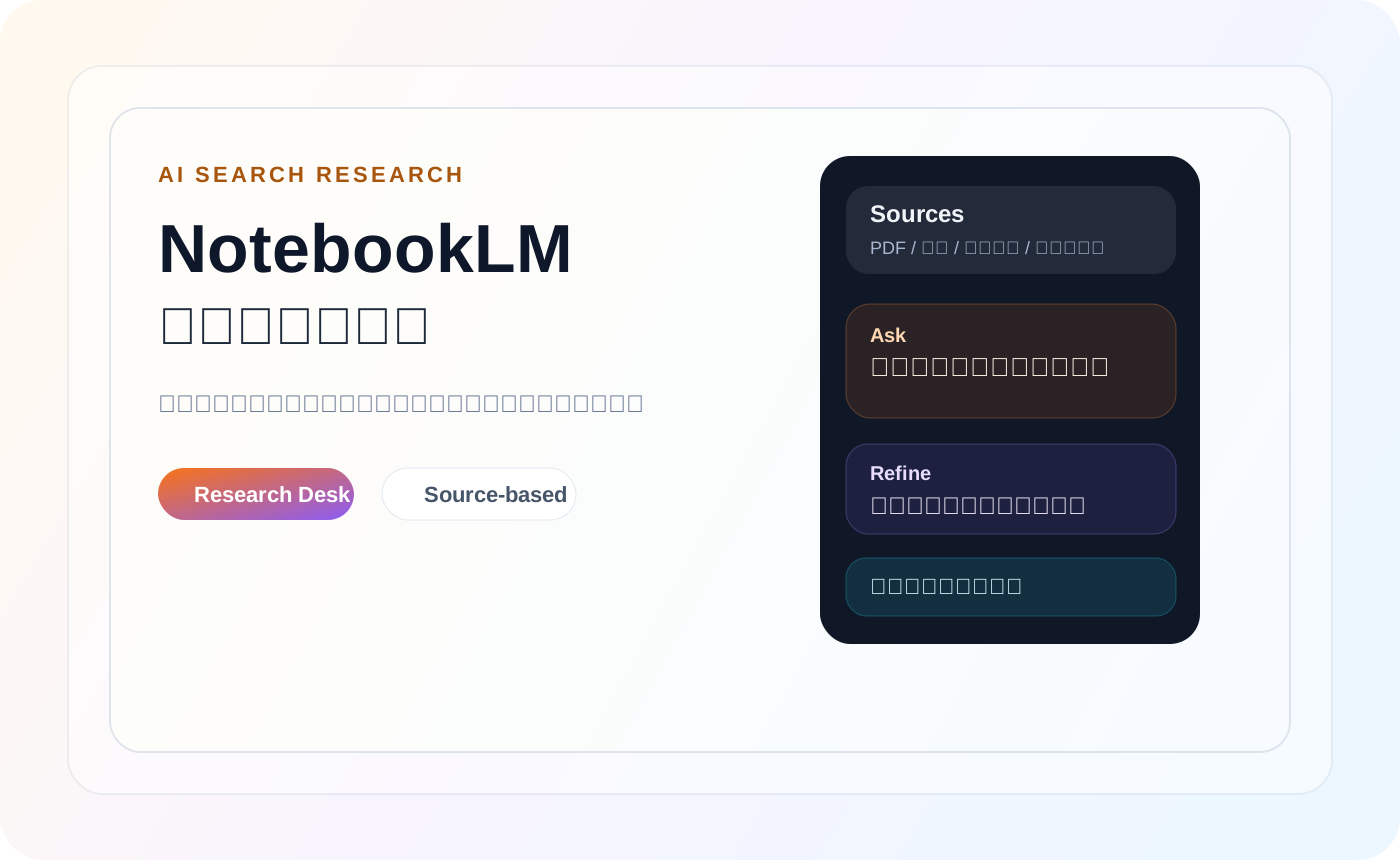
NotebookLM 真正适合的,不是随手问一句答案,而是把一堆资料压成一个可以继续工作的研究工作台
很多人第一次听到 NotebookLM,会把它理解成“Google 做的文档问答工具”。这个说法不算错,但太轻了。真正用过一段时间之后,你会发现它最有价值的地方,不是像聊天工具那样临时回答你一个问题,而是你可以把一组相关来源都喂进去,让它围绕这些来源持续帮你做同一件事:梳理脉络、找重点、抽出观点、生成提纲、做学习资料,或者把一堆原本乱糟糟的材料压成一份更清楚的研究底稿。
这也是为什么 `NotebookLM怎么做研究整理` 这个题目,比单纯写“NotebookLM怎么用”更有意义。因为很多用户并不缺一个会说话的 AI,他们缺的是一个能让资料别再散掉的地方。你平时查资料,最容易发生的情况就是:网页开了很多、PDF 存了不少、笔记也记了,但隔两天再回来看,已经忘了哪一段在哪、哪个判断来自哪篇文档、哪些地方其实还没真正想明白。NotebookLM 恰好适合处理这种“资料明明很多,但很难变成自己的东西”的阶段。
先把常用入口和相关工具放这里
- NotebookLM 官方:https://notebooklm.google/
适合拿来上传资料、围绕指定来源提问、生成提纲、学习资料和音频概览。它最适合处理“这堆资料我已经有了,但我还没整理顺”的任务。 - Google 官方博客:NotebookLM 学习功能 https://blog.google/innovation-and-ai/models-and-research/google-labs/notebooklm-student-features/
适合当文中引用,帮助说明它不仅能总结,还能生成复习材料、报告等结构化输出。 - Google 官方博客:NotebookLM 新研究能力 https://blog.google/innovation-and-ai/products/notebooklm/better-research-notebooklm/
这篇更适合放进“研究整理进阶用法”部分,尤其是你要强调来源组织和更深层研究能力时。 - Google 官方博客:Data Tables https://blog.google/innovation-and-ai/models-and-research/google-labs/notebooklm-data-tables/
适合放在文末延伸,帮助读者理解它不只会输出段落,还能往结构化表格方向走。 - Obsidian:https://obsidian.md/
如果你希望把 NotebookLM 里整理出来的结果长期沉淀,Obsidian 很适合接在后面继续做个人知识库。
为什么很多人用了 NotebookLM,还是觉得它没有想象中惊艳
因为不少人还是拿“临时问答”的方式在用它。比如只丢一篇文章进去,然后问一句“帮我总结一下”。这种用法当然能得到结果,但也很容易觉得“好像别的 AI 也会”。NotebookLM 更值得用的地方,恰恰在“多来源整理”这一段。你把课程讲义、网页资料、PDF 报告、自己的草稿笔记放到一起,然后让它围绕同一主题持续回答、持续比较、持续压缩,这时它才比较像一个研究整理台,而不是一个普通聊天窗口。
哪些任务最适合用 NotebookLM 做研究整理
- 学生党复习和读资料:比如一门课一整章讲义、几篇参考文献、老师发的补充材料,全塞到一个 notebook 里,后面用来做提纲、问考点、生成复习清单会很顺。
- 写方案前期资料整理:如果你在做产品方案、市场方案或者内容策划,NotebookLM 很适合把你收集到的一堆网页、报告、竞品说明先压成一个清晰结构。
- 多篇内容的观点比对:它很适合处理“这几篇文章在同一个问题上分别怎么说”,比你自己开很多窗口来回看舒服得多。
- 把资料转成自己的产出:比如从一堆素材转成提纲、学习卡片、汇报结构,甚至音频概览。这一步才是很多人真正省时间的地方。
更像真实工作流的做法
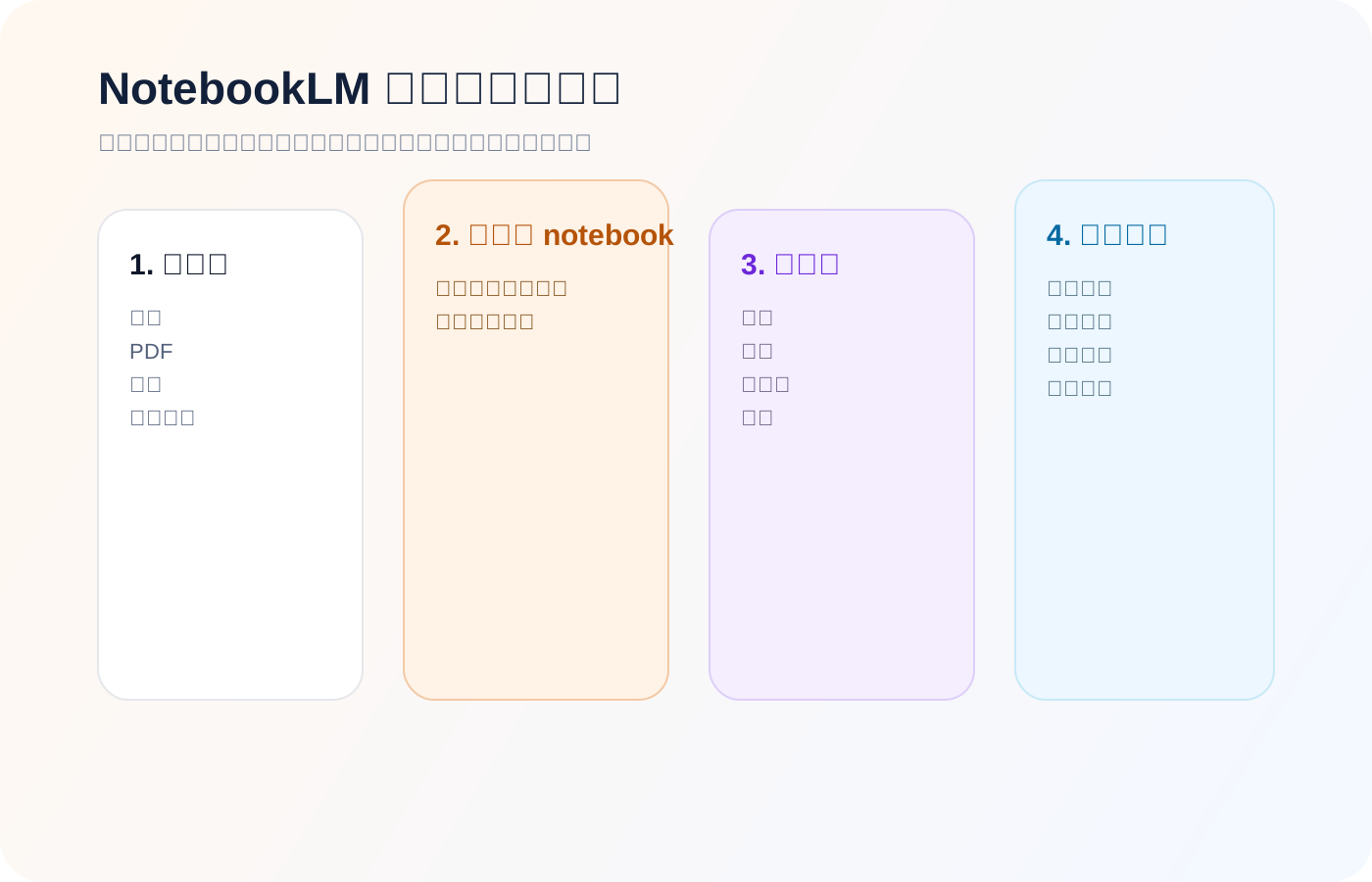
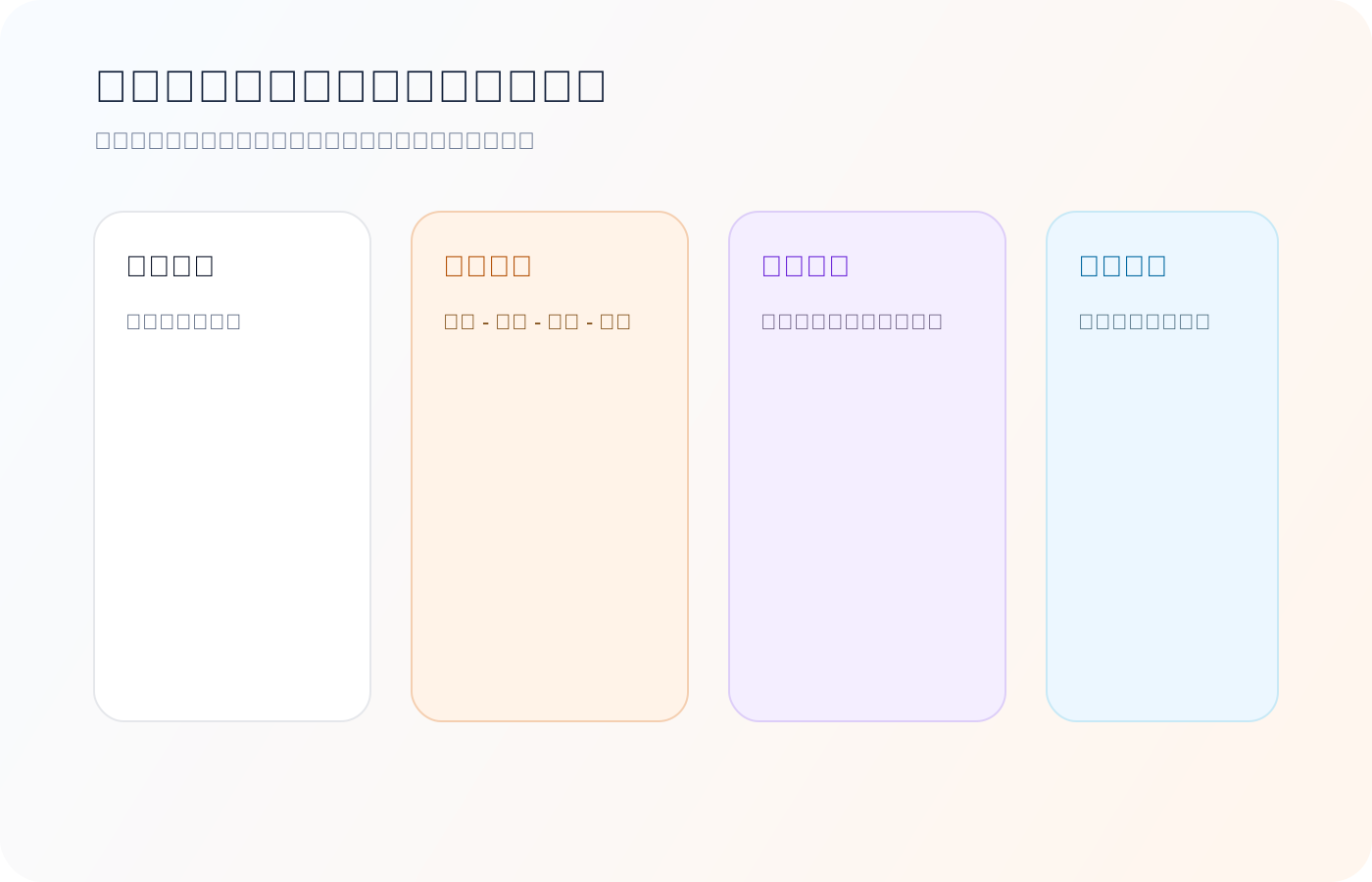
- 先按主题建 notebook,不要什么都塞在一起
一个 notebook 最好只服务一个主题。比如“AI 视频翻译工具调研”是一组,“DeepSeek 高阶用法资料”是另一组。主题越清楚,后面追问越准。 - 先把来源喂进去,再问问题
NotebookLM 最值钱的地方是“围绕来源说话”。所以别急着一打开就问,先把 PDF、网页、讲义、笔记整理进去,它后面的回答才会更像是基于你的资料,而不是泛泛常识。 - 第一轮先要结构,不急着要结论
比如先让它整理成“背景、核心观点、争议点、可执行建议”。先拿框架,比一上来要一段总结更容易看清资料脉络。 - 第二轮专门做比对和追问
如果你喂进去的是多篇资料,就继续问“哪几篇观点一致,哪几篇冲突最大”“这些材料里最值得继续验证的是什么”。这一步特别适合研究整理,不适合普通聊天工具的“凭印象回答”。 - 最后把结果改成你自己的交付格式
如果你要复习,就让它改成提纲和卡片;如果你要汇报,就让它改成页面逻辑和短句结论;如果你是写文章,就让它生成选题摘要和引用线索。NotebookLM 真正省下来的,不只是阅读时间,而是“从资料到成品”的中间整理时间。
多个高热教程里最值得提炼的共性
- 不是单文档神器,而是多来源整理工具:真正会用的人,通常不会只放一份资料进去,而是会围绕同一主题把来源组织起来。
- 重点不在总结,而在继续追问:一版摘要只是起点,后面继续问结构、差异、考点、提纲,价值才真正出来。
- 很适合和别的工具分工:Perplexity 适合前期搜资料,NotebookLM 适合把搜到的东西整理顺,Obsidian 适合把结果长期沉淀下来。
可以直接拿来配合的延伸工具
- Perplexity:https://www.perplexity.ai/
适合放在 NotebookLM 前面,先把资料面扫清,再把真正重要的网页和文档喂进 NotebookLM。 - Obsidian:https://obsidian.md/
适合承接 NotebookLM 的输出,让研究结果变成你自己的长期知识资产。 - Markmap:https://github.com/markmap/markmap
如果你喜欢脑图整理,这类工具很适合把提纲和结构继续图形化。
最容易踩的 4 个坑
- 把它当成随手问答工具:这样很容易低估它,最后只觉得“好像别的 AI 也会”。
- 一个 notebook 塞太多不相关内容:资料太杂,后面追问会越来越散。
- 只看 AI 输出,不回头看来源:尤其是做研究、写文章、做方案时,关键结论还是值得回到原文再看一遍。
- 整理完不转成自己的成果:如果最后还是没有提纲、笔记、报告或者复习卡片,整理的价值就只用了一半。
常见问题
- NotebookLM 和普通聊天工具最大的区别是什么?
它更强调围绕你给定的来源来整理和思考,而不是单纯凭模型已有知识回答,所以更适合研究整理而不是泛聊天。 - 它适合只放一篇文档进去吗?
可以,但那不是它最有优势的场景。它更强的地方,还是多来源并行整理、对比和持续追问。 - NotebookLM 适合直接写终稿吗?
更准确地说,它适合帮你把终稿前的资料层整理好。真正成稿还是建议你结合自己的目标再写一遍,这样更稳也更有自己的表达。
总结
NotebookLM 怎么做研究整理,真正值得学的不是“上传文档”这个动作,而是怎样把它变成你处理资料时的中间工作台。只要你开始习惯先按主题建来源、再要结构、再做比对、最后把结果改成自己的产出,它就不会只是一个会总结文档的工具,而会更像一个帮你把研究过程压缩得更顺、更清楚的整理助手。