Excel 自动求和最容易卡人的地方,从来不是按钮本身,而是按钮后面的判断
“Excel 怎么自动求和”看起来像一个再基础不过的问题,但只要你真的帮别人处理过表格,就会发现它的麻烦点根本不在“点哪里”。真正让新手反复出错的,是为什么 Excel 自动框错范围、为什么明明看上去是数字却算出来是 0、为什么一列能求和、另一列又不行。也就是说,自动求和真正需要学会的,不只是点一下 Σ,而是知道软件在帮你选什么、你又该检查什么。
这也是为什么很多短视频教程虽然播放量很高,但看完以后还是容易掉坑。它们通常会快速展示“选中单元格 -> 点击自动求和 -> 回车”,这当然没错,可一旦你的表格不是特别规整,问题马上就来了。中间有空行、数字被当成文本、左右混进别的值、横向和纵向区域不连续,这些才是用户真实会遇到的场景。把这些问题讲透,这篇内容才会有真正的实用价值,而不只是又多了一条基础软件技巧。

先把常用入口和参考工具放这里
- Microsoft 官方支持:创建简单公式 https://support.microsoft.com/zh-cn/office/%E5%88%9B%E5%BB%BA%E7%AE%80%E5%8D%95%E5%85%AC%E5%BC%8F%E4%BB%A5%E5%9C%A8-excel-%E5%B7%A5%E4%BD%9C%E8%A1%A8%E4%B8%AD%E8%BF%9B%E8%A1%8C%E8%AE%A1%E7%AE%97-11a5f0c6-85ad-4d61-88dd-5f0d2fef2dea
适合当最稳的官方参考,尤其是给完全新手看时,这类基础公式说明很够用。 - LibreOffice Calc:https://www.libreoffice.org/discover/calc/
适合作为免费替代工具举例,也方便之后补“不同表格软件里求和逻辑相通”的延伸文章。 - Formulas HQ:https://formulashq.com/
适合作为函数查找入口,帮助读者从自动求和继续延伸到其他常用函数。
更像真实工作流的做法
- 先选结果单元格,再看 Excel 自动框出的范围对不对
很多人会习惯直接回车,可更稳的方法是先看一眼蓝色虚线或公式里选中的区域。系统默认猜得不一定永远准。 - 中间有空行、空列时,优先手动确认
如果你的数据并不连续,Excel 很容易只抓到一半。尤其是多块小表拼在一起时,更要先检查范围。 - 结果是 0 时,先别怀疑公式,先查数据格式
很多数字其实是“文本型数字”,比如带空格、前面有英文引号、从系统里复制出来时格式变了。看起来像数字,不代表 Excel 真把它当数字。 - 横向求和和纵向求和都要先看连续性
有些表是按月横着排,有些表是按项目竖着排。自动求和都能做,但前提都是区域别断太厉害。 - 最后学会快捷键,会比每次点按钮更顺
`Alt+=` 是很多高频办公视频都会提到的快捷键之一。对经常做表的人来说,这一步很值得顺手学会。
几个最常见、也最该写进正文的排错场景
- 求和结果直接变成 0:通常是数字被识别成文本。
- 自动求和只选了一半:通常是中间空了一行,或者旁边还有别的数字把系统判断带偏了。
- 拖动复制后结果怪怪的:要检查相对引用是不是跟着变了,尤其是横向批量求和时。
- 一部分单元格能加,一部分不能:很可能是同一列里混了不同格式的数据。
多个平台高热视频里,最值得提炼的共性
- 办公类教程:普遍会强调“先看范围”,因为自动求和最常见的错误就是系统猜错区域。
- Excel 技巧类视频:很爱补充快捷键和批量处理,因为这才是自动求和真正提高效率的地方。
- 新手排错类内容:更常提“文本格式数字”问题,因为它是最像“我明明都做对了”的坑。
可以直接拿来延伸的工具和资料
- Formulas HQ:https://formulashq.com/
适合做后续函数入门的延伸阅读,比如 SUMIF、AVERAGE、COUNT 这些下一步会用到的公式。 - LibreOffice Calc:https://www.libreoffice.org/discover/calc/
适合说明“求和逻辑跨软件也是相通的”,让内容不只局限于某个界面按钮。
最容易踩的 4 个坑
- 看到结果不对就重输公式:很多时候问题根本不在公式,而在数据。
- 不检查系统自动选择的区域:这是新手最常忽略的一步。
- 表格里混了文本型数字还没发现:看起来像数字,实际上 Excel 根本没在算。
- 只会纵向求和,不会横向或批量处理:这样会把本来很简单的工作做得很慢。
常见问题
- 为什么自动求和结果是 0?
最常见的原因是数据被当成文本,或者你选中的区域里根本没有被 Excel 识别成数值的内容。 - 为什么自动求和选不到整列?
通常是因为中间有空行、旁边混入其他数据,导致 Excel 把连续区域判断断开了。 - 能不能跨工作表自动求和?
可以,但如果这篇面向新手,建议先把单表里的自动求和和排错逻辑彻底吃透,再往多表汇总走。
总结
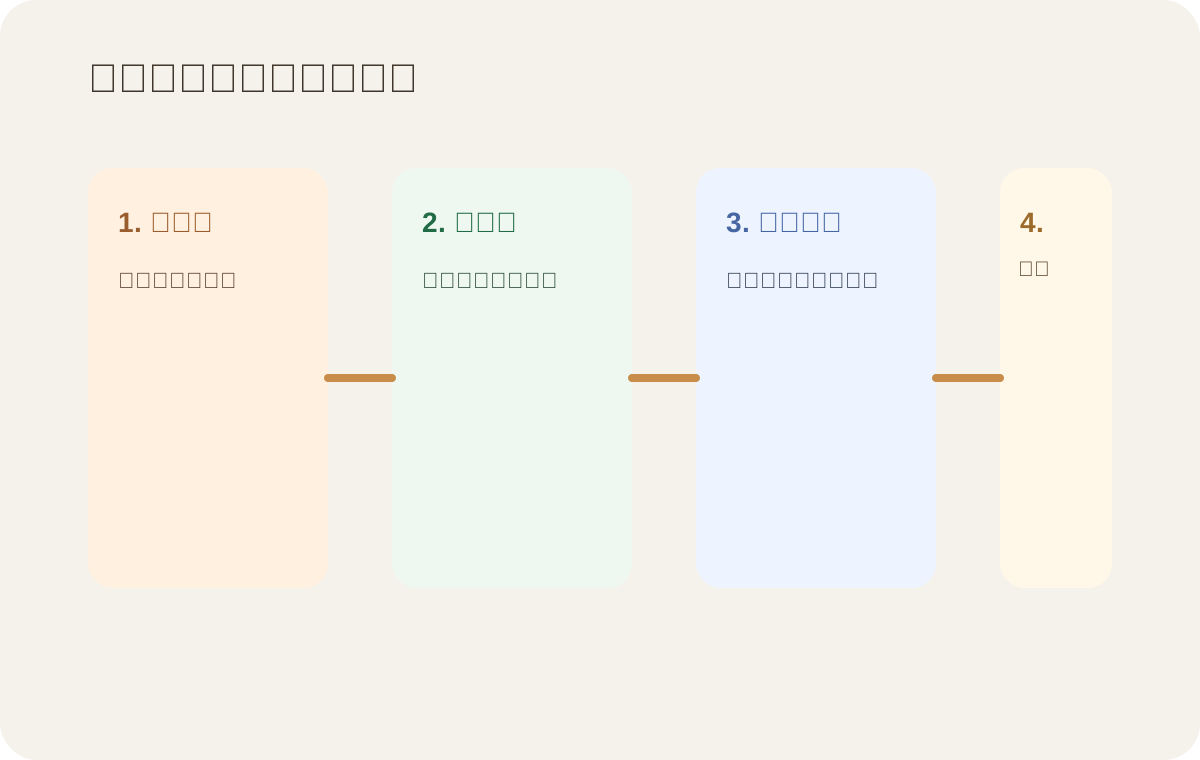
Excel 自动求和真正要学会的,不只是“按一下 Σ”,而是看懂 Excel 在帮你选什么、哪里可能选错、数据有没有被当成真正的数字。只要把“看范围 - 查格式 - 再确认结果”这套习惯养起来,自动求和就不只是一个基础功能,而会变成你处理表格时最稳定、最好用的起手动作之一。