Kling AI 真正吸引人的,不只是能生成视频,而是它常常更像在帮你试“动作和镜头感”
很多 “Kling AI 怎么生成视频” 的教程,一上来就会放出很抓眼的成片。问题是,这种展示很容易让人误会:好像只要随便写一句 prompt,就能稳定做出人物自然、动作流畅、镜头有戏的片段。真正自己做过几轮后,你通常会发现,Kling 的难点和 Runway 不完全一样。它更常让人纠结的,不是“有没有画面”,而是“这个动作到底稳不稳”“镜头是不是乱飘”“人物是不是越动越不像原来那个人”。也正因为这样,Kling 更适合被理解成一个偏动作表现、偏氛围镜头实验的工具,而不是一次性帮你做完整短片的万能入口。
如果你把 Kling 放回真实工作流,它的价值会清楚很多。最常见的好用场景,不是从零做整条片,而是先用它测“这个人物动作或镜头调度有没有感觉”,再把能用的片段拿去剪辑、配音、上字幕和拼节奏。尤其是在做角色感较强的短视频、概念片、产品氛围片,或者需要一点“镜头推进张力”的开场时,Kling 往往比纯静态图更能帮你快速判断方向值不值得继续做。
为什么很多 Kling AI 教程看上去很厉害,自己上手却不稳定
因为很多高播放内容天然更喜欢展示“最炸的成功样本”,不太会展示失败过程。你看到的是人物奔跑、镜头推进、场景切换都很酷,但没看到背后可能试了很多轮描述、换过很多参考图,也没看到哪些镜头其实最容易崩。对新手来说,真正更重要的是知道它的强项和边界。Kling 往往更适合做带动作趋势、带情绪推进的镜头,但如果你要求人物五官高度稳定、品牌物料完全不变形、信息必须精准落位,那就不能把希望全压在它一轮生成上。理解这层分工,反而更容易用出好结果。
先把这 4 类东西准备好,会比只盯着生成按钮更有用
- Kling 官方:https://klingai.com/
适合做文生视频、图生视频和偏动作感的镜头尝试。更适合拿来判断“这条镜头值不值得继续做”。 - 角色或产品参考图:只要你在意人物脸、服装、产品外观,参考图都很重要。很多“做出来很漂”的问题,本质上是主体从一开始就没钉住。
- 镜头脚本:哪怕只是 3 到 5 句,也最好提前写出来。你越清楚每个镜头到底是要展示动作、情绪还是信息,生成时越不容易乱。
- 剪辑软件:比如剪映、CapCut 或 Premiere。Kling 更适合先出镜头,不适合代替所有发布前收尾工作。
从更实用的角度看,Kling AI 最常见的 3 种起手方式
- 先用一句动作型 prompt 测试人物表现
如果你最想看的是“人物转身、奔跑、回头、抬手、走位”这类动作自然不自然,先拿单镜头做小测试通常最稳。 - 先用图生视频稳住角色或产品
如果你的主体不能乱,比如特定人物形象、玩偶、服饰、产品外壳,那图生视频通常比纯文字更可靠。 - 先拿它做开场或情绪镜头
Kling 很适合做几秒钟内拉氛围的片段,比如角色登场、场景推进、情绪建立,而不一定适合一口气承包整条信息型视频。
更像真实工作流的 Kling 做法
- 先拆成几个短镜头,不要一开始就做长剧情
你越想一次让它完成复杂叙事,越容易同时失去人物稳定、动作节奏和镜头控制。先把最关键的 3 到 5 个镜头跑通,更容易拿到可用素材。 - 明确每个镜头只承担一个核心任务
比如这个镜头负责“人物出场”,下一个负责“动作推进”,再下一个负责“气氛收束”。一个镜头任务太多,生成就容易混。 - 对重要主体尽量给参考图
如果你在意统一人物、统一服装或统一产品视觉,不要全靠文字碰运气。图生视频更像是在帮你锁主体。 - 把动作写具体,但别写成小说
比起塞很多形容词,更有效的是写清楚主体、动作、景别、镜头运动和氛围。太散的描述很容易让生成结果失焦。 - 把成片交回剪辑软件整理节奏
字幕、口播、封面、BGM、停顿点和信息先后顺序,通常还是后期决定最终成品观感。Kling 在这里更像“镜头供应商”。
请帮我写一个适合 Kling 测试的人物动作镜头 prompt。主题是“未来感女主角从雨夜街道中回头看镜头”,时长 5 秒左右,重点写清动作、镜头运动、光线和情绪,不要写成剧情梗概。
下面是一张我已经确定的角色参考图。请根据这张图,帮我写 3 个图生视频 prompt,分别偏人物登场、偏动作推进、偏广告氛围,每个版本都尽量减少人物五官漂移。
请把这个 20 秒短视频创意拆成 4 个适合 Kling 生成的镜头,每个镜头都写清主体、动作、景别、镜头方向和更适合文生还是图生。
哪些场景更适合优先试 Kling AI
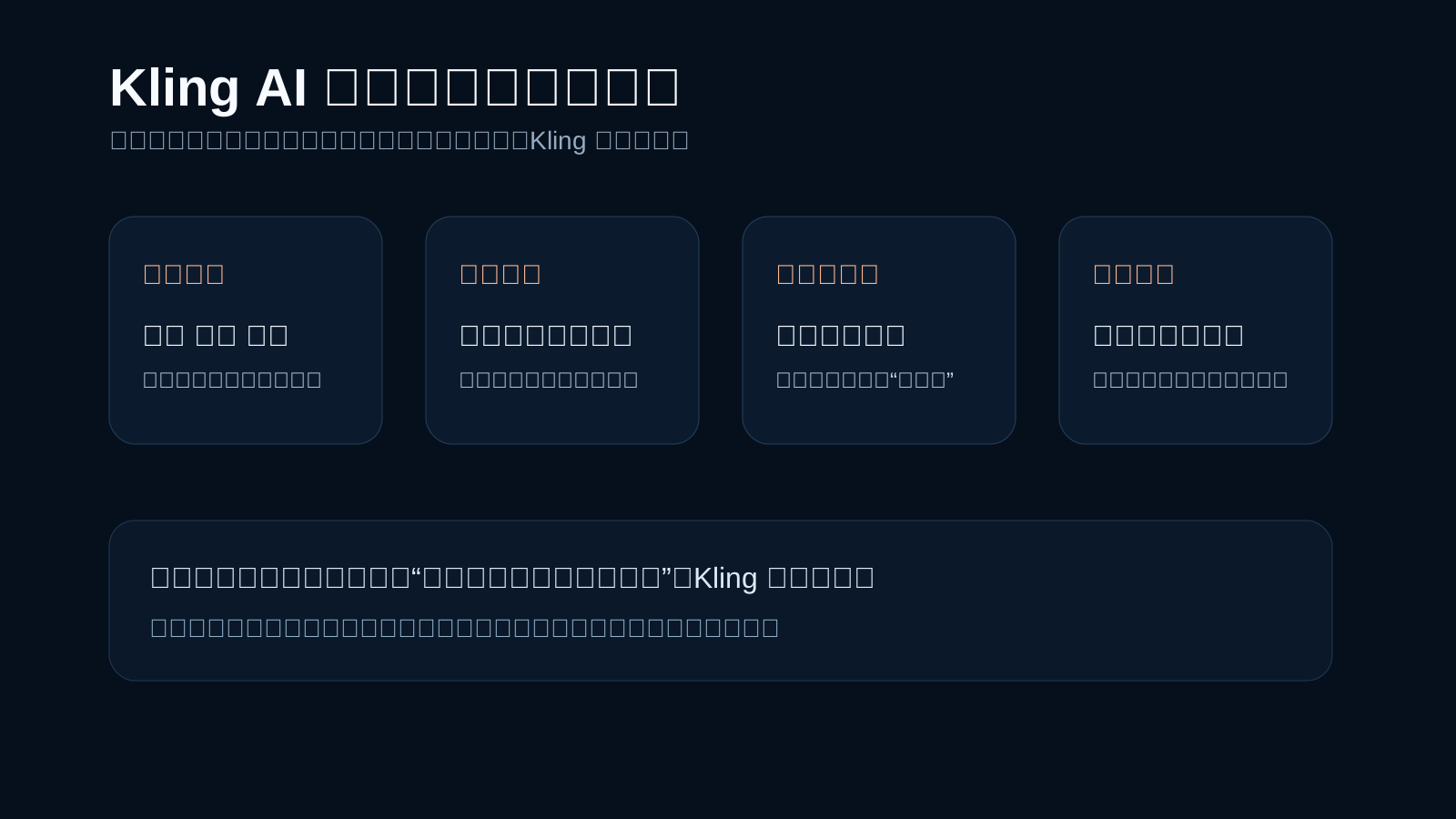
- 角色感强的开场镜头:比如人物出场、转身、走位、回头这类需要动作张力的片段。
- 概念短片和氛围预告:如果你要先试世界观、视觉情绪和镜头推进,Kling 很适合做前测。
- 产品情绪广告:尤其是你想先看镜头有没有“高级感”,再决定是否投入更重制作时。
- 自媒体封面前奏:几秒钟抓注意力的视觉镜头,往往比一上来就讲信息更容易留人。
最容易踩的 5 个坑
- 一上来就做复杂剧情:镜头越长、变量越多,越容易失控。
- 动作写得太笼统:只写“很酷地走来”这类描述,通常不如写清“主体动作 + 景别 + 镜头运动”。
- 关键主体不放参考图:尤其是人物和产品,很容易越做越不像。
- 拿成功个例当稳定能力:平台上看到的爆款镜头,不代表你每次都能一轮复现。
- 把生成片段直接当最终成片:真正能发的视频,通常还需要后期把信息顺序和节奏理顺。
常见问题
- Kling AI 更适合做人物还是场景?
它常被拿来做人物动作和镜头氛围测试,但只要主体很关键,最好还是配参考图一起用。 - 为什么我做出来的人物总在变化?
最常见的原因是没有稳定参考图,或者一个镜头里想让人物做太多事,导致模型很难兼顾一致性。 - Kling 能直接代替剪辑软件吗?
通常不能。它更适合产出镜头和片段,真正发布前的节奏、字幕和声音整理,还是交给剪辑更稳。
总结
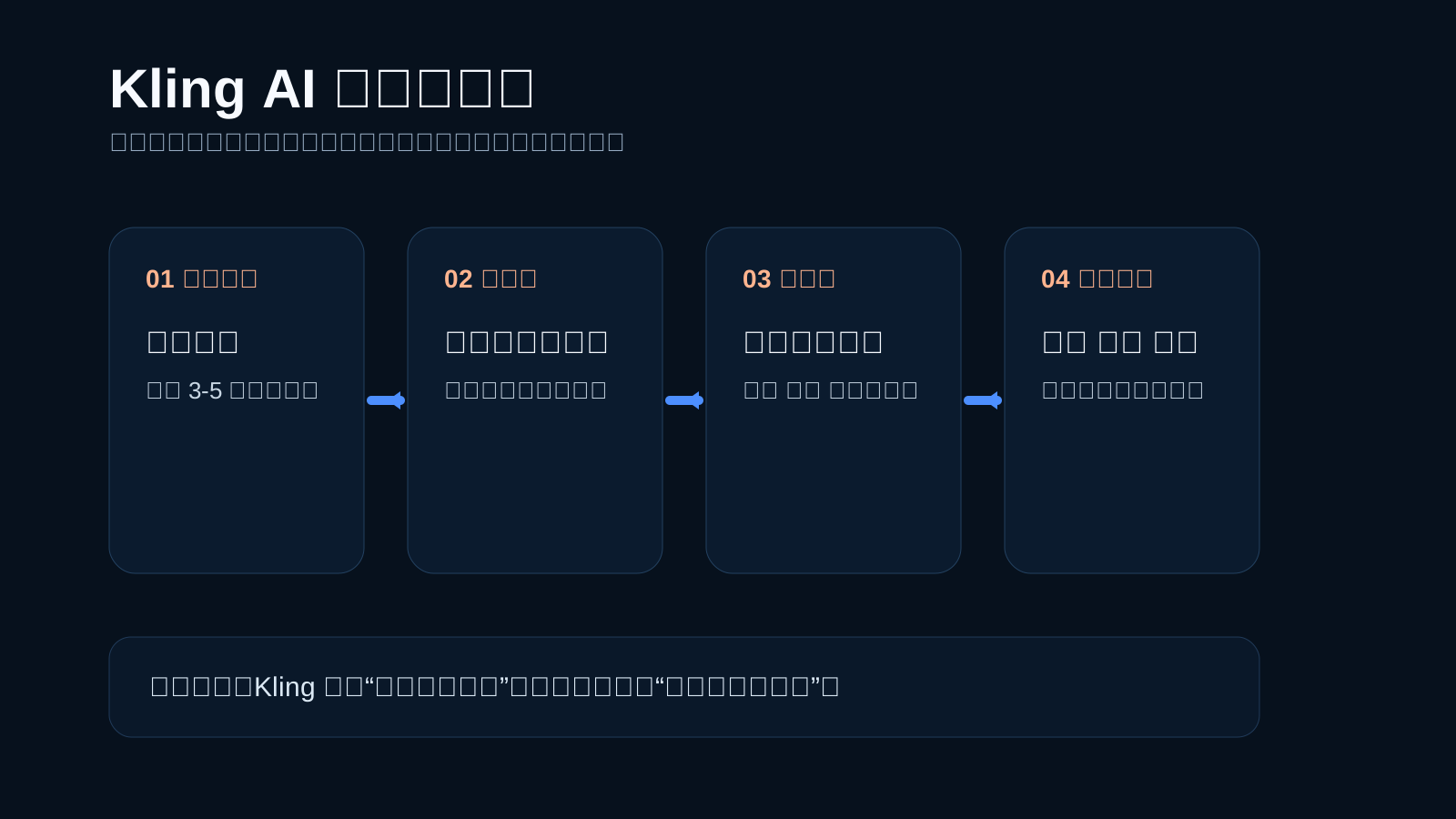
Kling AI 真正适合拿来解决的,不是“帮我一键做完整短片”,而是“帮我更快判断这个角色动作和镜头氛围值不值得继续做”。当你把它放进“短分镜测试 - 稳主体 - 筛片段 - 后期收尾”这条流程里,它会比单纯追求一条神 prompt 更实用,也更接近真实可复用的内容生产方式。