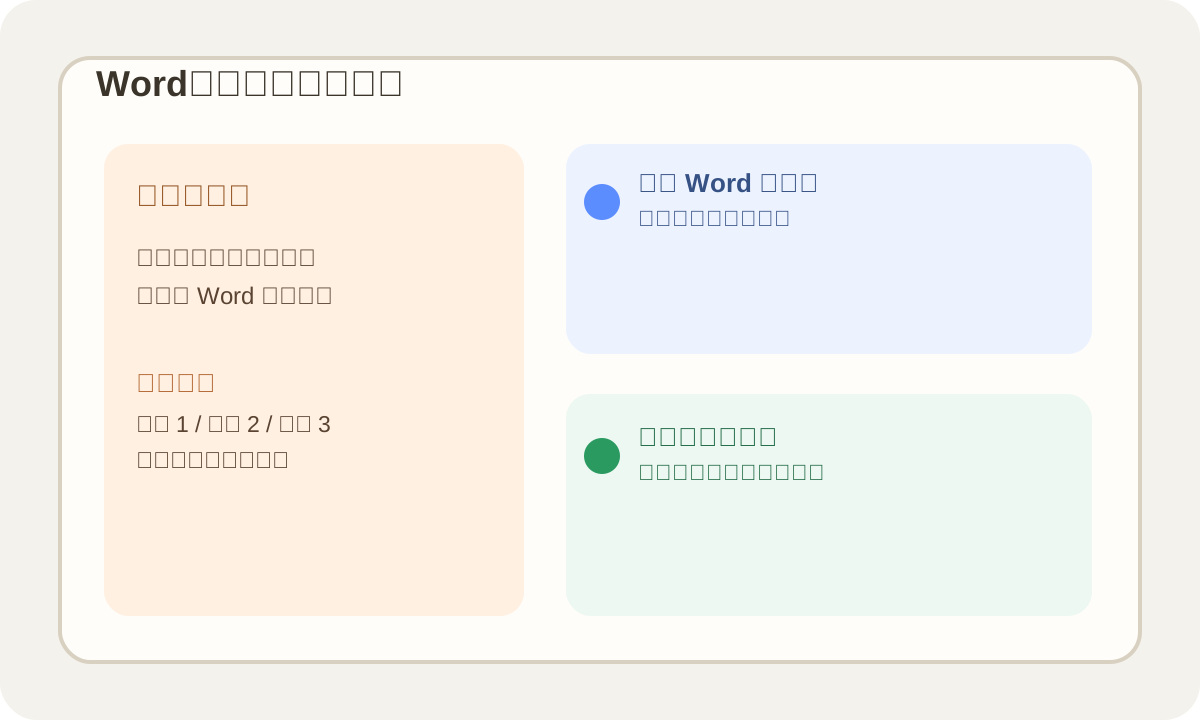
Word 自动目录真正省时间的地方,不是插入那一下,而是你前面有没有把标题层级做标准
“Word 目录怎么自动生成”几乎是每年都会反复被搜的问题,尤其是写论文、实训报告、实习总结、项目文档的时候。很多人以为自己不会,是因为没找到“目录”按钮;但真做起来才发现,最常见的情况其实是:按钮找到了,目录也插入了,可页码不对、标题不全、格式乱跳,最后只能手动改。问题往往不在最后这一步,而在更前面。你前面只是把标题加粗、放大、换了字号,并不等于 Word 真的把它认成了“标题”。
也正因为这样,自动目录这件事最值钱的不是“会点插入目录”,而是明白 Word 的逻辑:它不是看你眼睛觉得像不像标题,而是看你有没有用它能识别的标题样式和层级。你把这套逻辑理顺以后,不只是目录更省事,后面的排版、导航、大纲视图和整份长文档的维护都会轻松很多。相比那种只教你点哪里的视频,这种从“为什么总失败”开始讲的写法,会更容易真的帮读者把问题解决掉。
为什么很多目录教程看完还是做不出来
因为太多短教程只会演示最后一步:点击“引用”,点击“目录”,选一个模板,然后目录出来了。可现实里最容易把人卡住的是前半段。你去看 B 站里播放高、收藏高的 Word 教程,会发现真正能解决问题的内容都会反复提到“标题样式”“大纲级别”“更新整个目录”这些词。也就是说,目录不是独立功能,它是标题结构的结果。前面乱,后面就算点对了,也只是把前面的乱放进目录里而已。
先把这几个工具和入口放在这里
- Microsoft Word 官方支持:插入目录 https://support.microsoft.com/zh-cn/office/%E6%8F%92%E5%85%A5%E7%9B%AE%E5%BD%95-882e8564-0edb-435e-84b5-1d8552ccf0c0
适合当最稳的官方参考入口,尤其是碰到版本差异时,优先看官方说明最不容易走偏。 - WPS Writer:https://www.wps.cn/product/writer/
如果有些读者用的是 WPS,也可以顺带说明原理相通:先有标题层级,再谈目录生成。 - Pandoc:https://pandoc.org/
适合延伸给更技术一点的用户。它能从 Markdown 等格式生成带目录的文档,适合以后做进阶内容补充。
更像真实工作流的做法
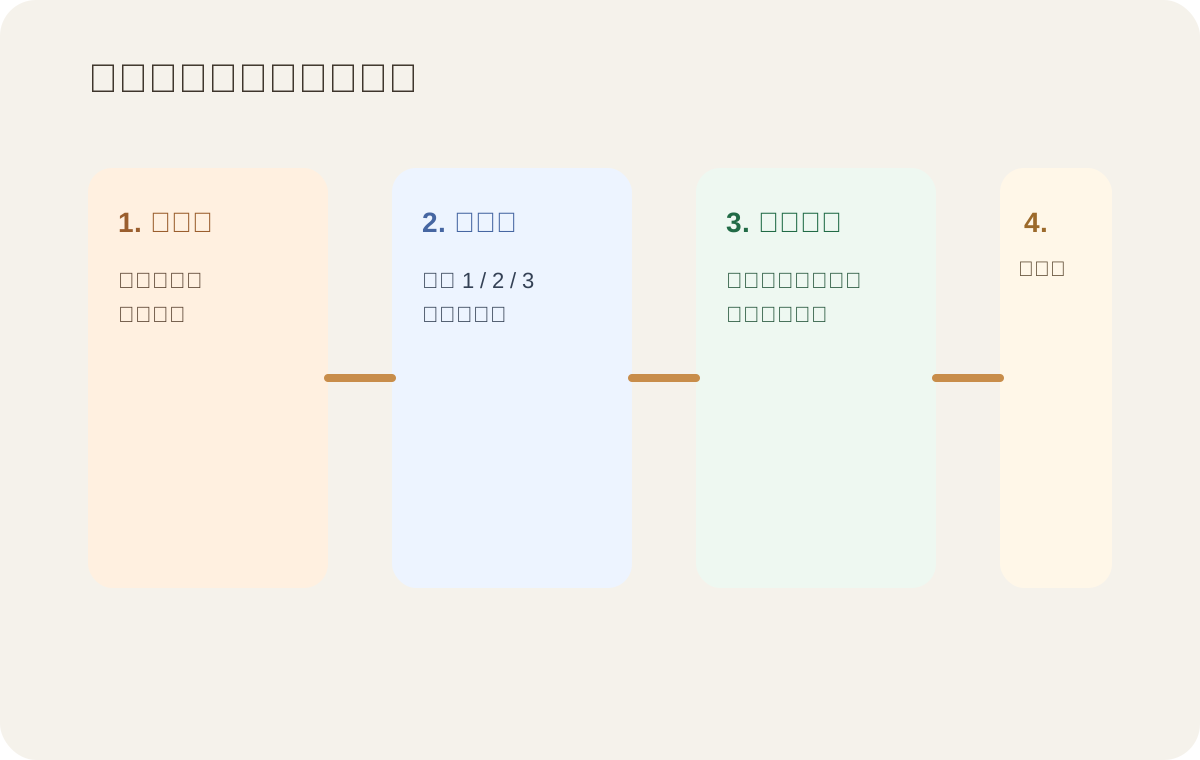
- 先不要急着插目录,先检查标题是不是“样式”而不是“手动加粗”
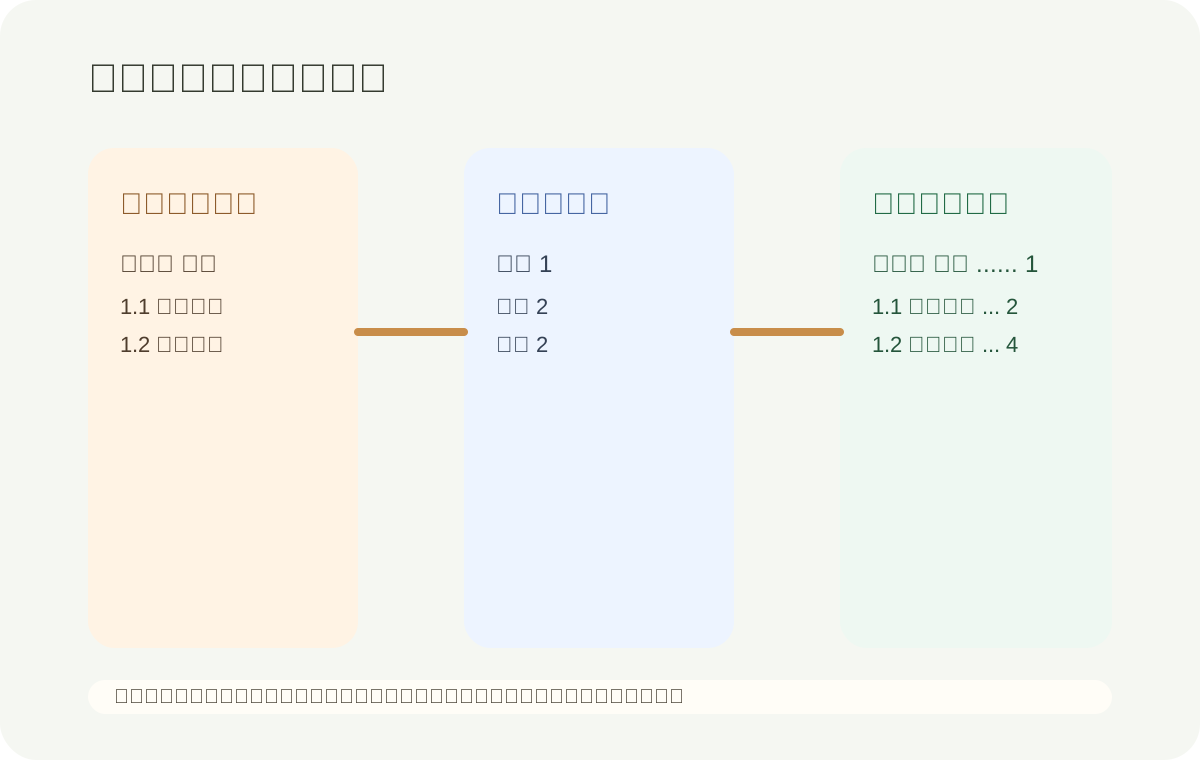
这是最关键的一步。很多人看到大标题已经变大变粗,就以为可以了,其实 Word 并不一定认。你要看的是是否用了“标题 1”“标题 2”“标题 3”这种样式。 - 先把整份文档的层级统一好
比如章标题都用标题 1,节标题都用标题 2,小节都用标题 3。不要前面用“标题 1”,后面又自己手调字号,不然目录会乱。 - 把光标放在正确位置再插入目录
通常是封面、摘要或前言之后,单独空出一页。很多实训报告和论文格式都要求目录页独立,这一步别省。 - 内容改完以后,不是重做目录,而是更新目录
这是多个高热教程都会反复提醒的一点。改了页码、增删了小节后,直接右键目录更新即可,通常不需要删掉重来。 - 提交前做最后一次全量更新
尤其是页码、章节标题、附录这种容易晚改的地方,最后统一更新一遍最稳。
几个最常见、也最值得写进正文的排错点
- 目录里漏了某个标题:十有八九是那个标题没套样式,或者被你手动改过格式后脱离了标题体系。
- 页码没更新:不是目录坏了,而是你只改了正文,没重新更新目录。
- 目录层级太乱:通常是标题 1、标题 2 混用,或者把普通正文也误设成了标题样式。
- 目录格式不好看:这通常是目录样式问题,不是内容问题,可以单独调整目录显示层级和样式。
这些提示,比只教按钮更有用
- 论文和报告类文档:最稳的顺序永远是“先写结构,再修样式,最后插目录”。
- 多人协作文档:最好先统一标题规则,不然每个人都按自己习惯改,最后目录很难整齐。
- 内容还在频繁修改时:目录可以先插入占位,但别太早手调细节,等结构稳定后再统一收尾更省力。
可以直接拿来参考的延伸工具
- Pandoc:https://pandoc.org/
适合延伸给会 Markdown 或希望批量生成报告的人,属于“目录自动化”的另一条进阶路线。 - mdBook:https://github.com/rust-lang/mdBook
更适合技术文档。它能很好地说明“结构先于目录”这个原理,在站内做延伸阅读很合适。
最容易踩的 4 个坑
- 把字号改大就当成标题:这是最常见也最致命的误区。
- 每改一次内容就删目录重做:效率很低,很多时候直接更新就够了。
- 标题层级自己看得懂,Word 看不懂:你觉得像目录层级,不代表软件也这么判断。
- 最后交稿前忘了更新:这会导致目录页码和正文不一致。
常见问题
- 为什么目录里不显示某些标题?
通常是因为那些标题没有使用正确的标题样式,或者被手动修改后不再属于该层级。 - 改了正文后目录页码没变怎么办?
右键目录,选择更新目录。通常直接更新整个目录更稳,不要只更新页码。 - WPS 和 Word 的做法一样吗?
原理是一样的,都是先设置标题层级,再自动生成目录,只是按钮位置和界面略有差别。
总结
Word 自动目录真正要学会的,不是“菜单在哪”,而是“怎样让 Word 认得出你的结构”。只要把标题样式、层级逻辑和更新目录这三件事串起来,目录这件事就不再是一个反复返工的小麻烦,而会变成整份长文档里最省心的一环。