“WPS 怎么把 PDF 转 Word”这个问题,网上已经有很多答案,但很多教程只告诉你按钮在哪,却不告诉你什么文件适合直接转、什么文件要先走 OCR、什么情况下 WPS 够用、什么情况下你最好换工具。真正有用的内容,应该帮你判断路径,而不是只教你点一个入口。尤其是现在很多高浏览量教程,都会把重点放在“扫描件怎么办”“表格错位怎么救”“免费工具和开源工具怎么配合”这些更实际的问题上。
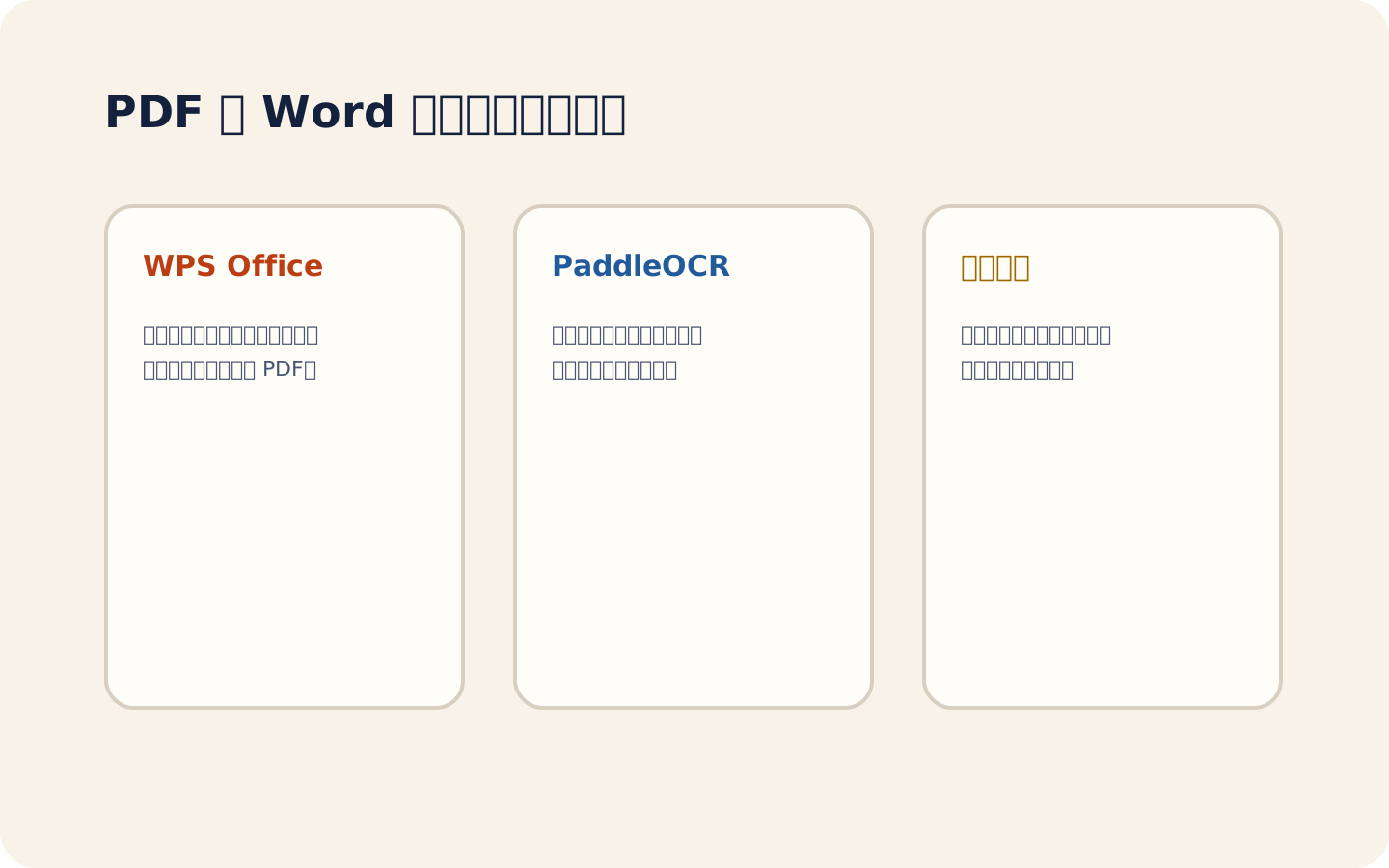
先把最常用的工具入口放这里
- WPS Office 官方下载:https://www.wps.cn/
适合大多数普通文字版 PDF,入口直观,日常改资料、改简历、改通知这类场景够用。 - PaddleOCR GitHub:https://github.com/PaddlePaddle/PaddleOCR
适合扫描件、图片版 PDF、复杂版面。它是 GitHub 上热度很高的 OCR 项目之一,很多更技术向的教程会用它来处理“WPS 直接转不太理想”的文件。 - LibreOffice 官方:https://www.libreoffice.org/
如果你只是想做一些基础导入和格式微调,LibreOffice 也是一个可以顺手试的免费工具。
为什么很多 PDF 转 Word 教程看着简单,轮到自己就不顺
因为平台上很多短教程更适合做“第一眼能看懂”的展示,但真正转换成败,往往取决于文件类型。你在小红书、B 站、知乎里看过较高收藏的内容后会发现,真正实用的经验几乎都在讲同一件事:先判断文件,再选工具。文字版 PDF、扫描件 PDF、带复杂表格的合同、拍照形成的 PDF,这几类走的路径根本不一样。
先判断你的文件是哪一类,再决定用不用 WPS
- 文字版 PDF:如果你能直接复制里面的文字,通常就是最适合 WPS 直接转的类型。这类文件成功率最高,也最适合新手。
- 扫描件或图片版 PDF:这类文件更像一张张图片,WPS 不是不能转,但实际质量会更依赖 OCR。遇到这类情况,你最好预期“转完一定还要校对”。
- 复杂表格和合同类文件:哪怕文字识别对了,表格、分页、盖章位置也可能乱。所以这类文件的关键不是“转出来”,而是“转出来后怎么修”。
更像真实工作流的做法
- 先拿一页或一小段测试,不要一上来整份转
这一步特别适合文件页数很多的时候。你先试一页,就能判断表格、字体、图片和标题会不会乱。 - 如果是文字版,优先走 WPS
它快,而且大部分新手最容易上手。很多日常文件到这一步就够了,不必先上复杂工具。 - 如果是扫描件,先接受“识别后还要校对”这件事
很多人是期待太高,才会觉得工具不好用。真实情况是,OCR 帮你省的是录入时间,不是完全替代复核。 - 重点检查标题、表格、金额、日期和页码
这些地方一旦错,后果通常比普通正文多一个错字更严重。 - 最后另存为新文件,不要覆盖原始 PDF
这看似是小事,但返工时非常重要。你最好保留原件、可编辑版和最终提交版三个层次。
平台上更高频、也更实用的经验点
- 抖音和短视频平台常讲“秒转”,但真正有用的是“秒转后看哪里”
- B 站和知乎里更系统的教程,往往会强调 OCR 识别和人工复核的分工
- 小红书上更容易被收藏的内容,通常会放“扫描件 vs 文字版”的对比案例
可以直接照着检查的清单
- 标题字号和正文是否统一
- 表格有没有错列、错行或跨页断裂
- 页码、页眉页脚位置有没有跑掉
- 金额、日期、姓名和编号有没有识别错
- 图片、印章或图标是否还在合理位置
可以直接拿来参考的 GitHub 例子
- PaddleOCR:https://github.com/PaddlePaddle/PaddleOCR
适合拿来说明 OCR 这条路线的价值,特别是扫描件、拍照件和复杂版面识别。 - OCRmyPDF:https://github.com/ocrmypdf/OCRmyPDF
如果你后面还想继续补“先把扫描件变成可搜索 PDF 再转 Word”的做法,这个项目会是很好的例子。
最容易踩的 4 个坑
- 以为转换后就能直接交:这通常只在非常干净的文字版 PDF 上才成立。
- 扫描件不做校对:OCR 一错,后面全错。
- 复杂表格也想一步到位:这类文件最适合“先转,再重点修表”。
- 直接覆盖原文件:返工时最容易后悔。
常见问题
- 为什么转换后排版乱了?
因为 PDF 是固定版式,Word 是可编辑结构,软件需要重新理解段落和表格,所以复杂文件出现偏差很正常。 - 扫描版 PDF 能转吗?
能,但重点不在“能不能”,而在“识别后你准备怎么复核”。 - 表格特别复杂时怎么办?
先转成可编辑版本,再重点修表格,通常仍然比纯手录更省时间。
总结
WPS 把 PDF 转 Word 真正最有价值的地方,不是你终于学会点哪个按钮,而是你能开始判断:这份文件能不能直接转、要不要先走 OCR、转完后最该检查什么。只要把“判断文件类型 - 选工具 - 做复核”这条线理顺,这篇教程就不再只是概念,而会真正帮你少返工。